photoshop给人物瘦脸方法
时间:2018-12-20 来源:未知 作者:小尤
photoshop给人物瘦脸方法?
Q游网qqaiqin
打开PS,文件-打开,选择素材文件,确定。现在我们看到一副素材照片,现在我们就把照片脸部变瘦。 Q游网qqaiqin
 Q游网qqaiqin
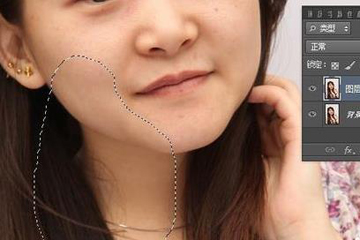
点击Ctrl键加j,复制图层。用工具栏里的放大镜工具放大图片,然后我们从工具栏里选择磁性索套工具,圈选人物脸部的腮帮部分,尽量选择的部位大一些。
Q游网qqaiqin
此文来自qqaiqin.com
从菜单栏里点击“选择-修改-羽化”填写数值为10.确定。 Q游网qqaiqin
我们再次点击Ctrl+j键,把我们选择的部分单独建立一个图层。
此文来自qqaiqin.com
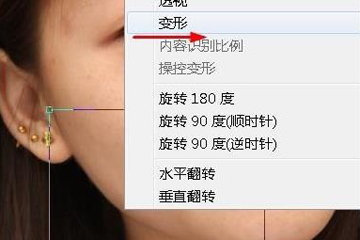
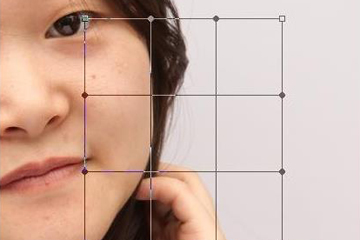
点击右键选择自由变换,再次点击右键选择“变形”,然后鼠标拉方格往脸里边拉,达到瘦脸效果。
Q游网qqaiqin
 Q游网qqaiqin
右边脸用同样的方法,来达到效果。在使用的时候我们尽量使用一些快捷键,这样的话处理起来也就更加方便了。 Q游网qqaiqin
以上就是Q游网_游戏攻略站小编大飞为您带来的全部内容了。。 此文来自qqaiqin.com
以上相关的更多内容请点击“”查看,以上题目的答案为网上收集整理仅供参考,难免有错误,还请自行斟酌,觉得好请分享给您的好朋友们!
相关阅读


热点推荐
手软教程