win10休眠选项在哪里设置?如何设置?
win10相比于win7、win8有很多改变,大家在刚升级wn10后有许多操作不熟练的地方,不少朋友朋友win10的电源按钮里只有关机和重启选项,怎么没有休眠选项,从电源管理器里面也没有找到,win10休眠选项在哪里设置?如何设置?下面小编就为大家介绍一下,来看看吧!
此文来自qqaiqin.com
查询、打开休眠命令
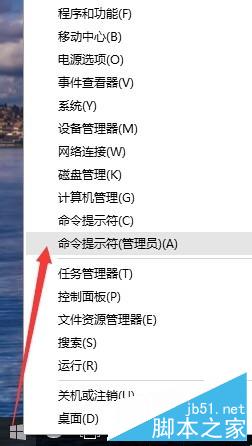
1、右键开始菜单,选择命令提示符(管理员) Q游网qqaiqin
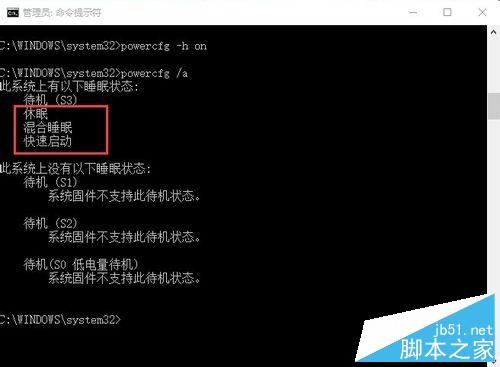
2、输入命令:powercfg /a
查看电脑支持的睡眠模式,是否休眠未打开 Q游网qqaiqin
 Q游网qqaiqin
3、如果你显示的和上图一样,则继续输入命令:powercfg -h on Q游网qqaiqin
完成后,按↑键,调出刚才执行的 powercfg /a命令,确保已经打开
Q游网qqaiqin
如本来就是打开的可以直接跳到步骤2 此文来自qqaiqin.com
 Q游网qqaiqin
设置休眠按钮
此文来自qqaiqin.com
1、右键开始菜单,选择电源选项
Q游网qqaiqin
 Q游网qqaiqin
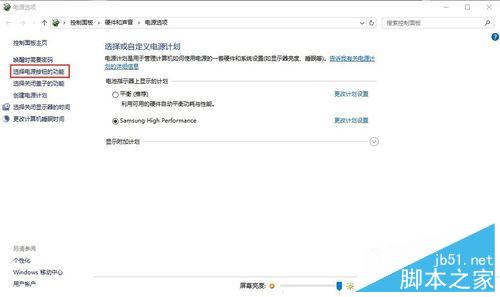
2、选择“选择电源按钮的功能”
此文来自qqaiqin.com
 此文来自qqaiqin.com
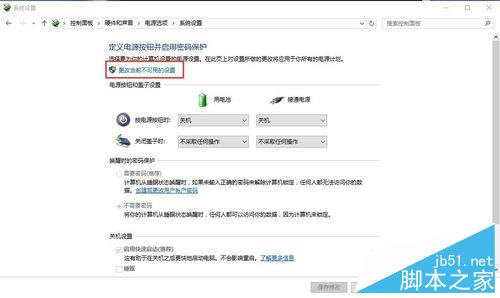
3、单击“更改当前不可用的设置” 此文来自qqaiqin.com
Q游网qqaiqin
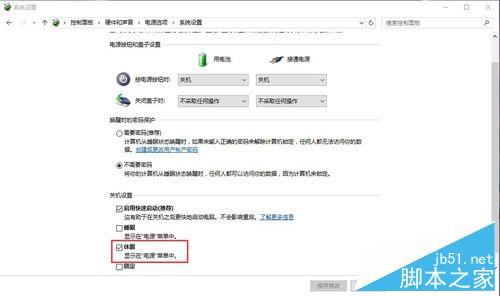
4、选择需要的设置“休眠”
Q游网qqaiqin
 Q游网qqaiqin
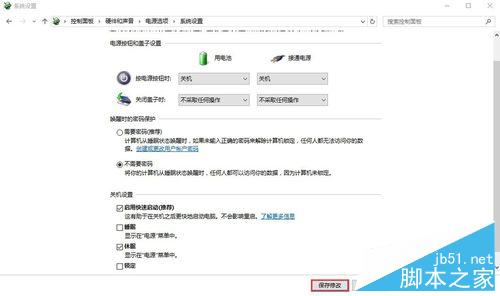
5、不要忘记“保存修改” 此文来自qqaiqin.com
休眠 此文来自qqaiqin.com
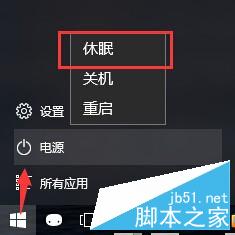
1、打开开始菜单,选择“电源”现在可以休眠了 此文来自qqaiqin.com
 Q游网qqaiqin
2、设置成功后别忘了投票
 Q游网qqaiqin
注意事项
Q游网qqaiqin
命令行要管理员模式的
Q游网qqaiqin
以上就是win10休眠选项设置方法介绍,大家看明白了吗?希望能对大家有所帮助!
以上相关的更多内容请点击“win10休眠选项 ”查看,以上题目的答案为网上收集整理仅供参考,难免有错误,还请自行斟酌,觉得好请分享给您的好朋友们!