win7/win8/win8.1升级安装win10图文教程 !
我们知道现在win10已经可以免费升级了,那么我们在win7或者8或者8.1的情况下怎么升级成win10 呢? 此文来自qqaiqin.com
下面小编为大家带来win7/win8/win8.1升级安装win10图文教程,来看看吧! 此文来自qqaiqin.com
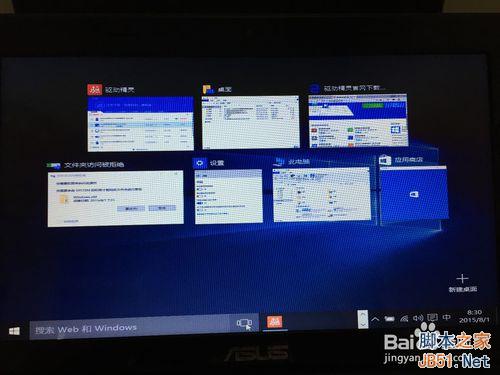 Q游网qqaiqin
工具/原料 此文来自qqaiqin.com
互联网 此文来自qqaiqin.com
电脑
Q游网qqaiqin
准备工作
此文来自qqaiqin.com
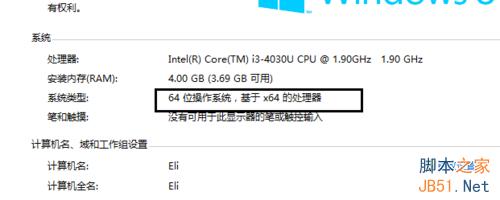
1、看看自己的系统的配置,系统是32位的还是64位的。我们对着我的电脑右键,点击属性,看到如图所示的参数,可以看到自己是X86还是64的
 此文来自qqaiqin.com
2、下载一个win10的系统镜像:http://www.qqaiqin.com/happy/sys/13310.html
3、下载虚拟光驱软件并且安装,因为我们所下载的是虚拟光驱的文件,所以需要这个软件进行协助
此文来自qqaiqin.com
Q游网qqaiqin
安装过程 此文来自qqaiqin.com
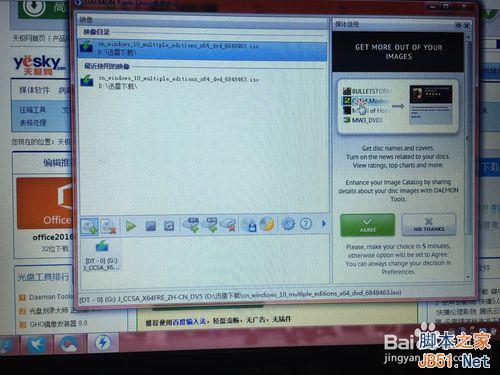
1、准备工作完成后,备份完资料后。我们打开虚拟光驱软件,然后选择之前下载的win10的安装镜像,加载到虚拟光驱内即可
Q游网qqaiqin
 Q游网qqaiqin
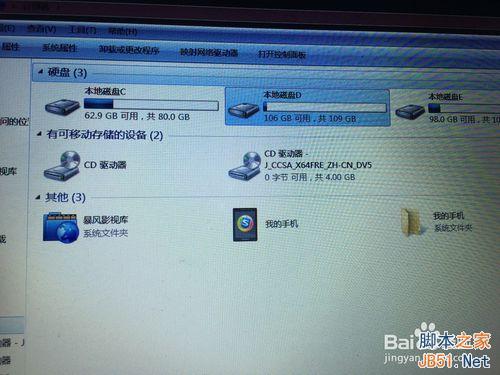
2、然后我们点击加载的虚拟光驱的文件,打开之后可以看到页面上稍后会提示安装windows的界面,并且有安装的进度
 Q游网qqaiqin
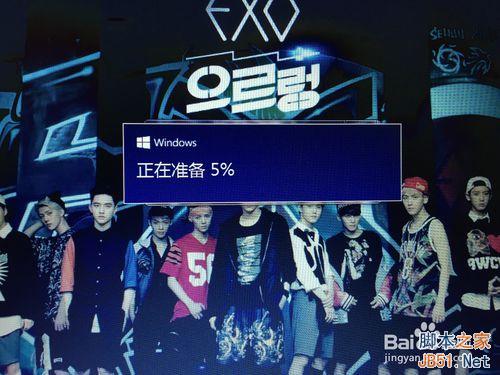
3安装前会提问你时候要下载更新最新的系统,一般为了加快安装的进度,我们都选择否,在下面也不允许发送给后台的数据 此文来自qqaiqin.com

此文来自qqaiqin.com
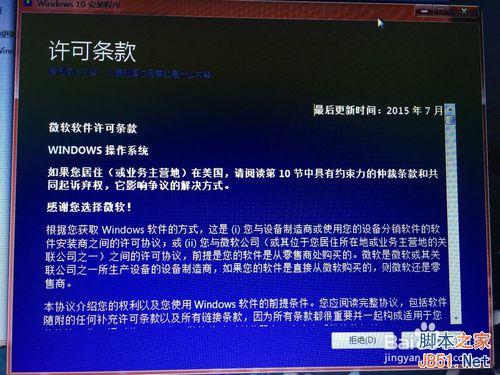
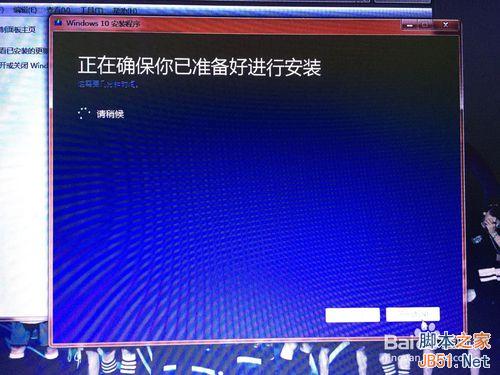
4、后面会有一个系统协议,点击同意下一步,系统便会转入安装的界面 Q游网qqaiqin
 Q游网qqaiqin
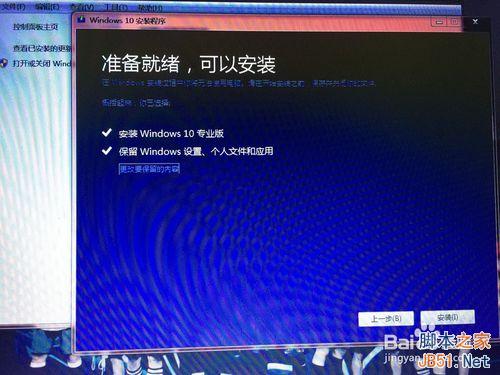
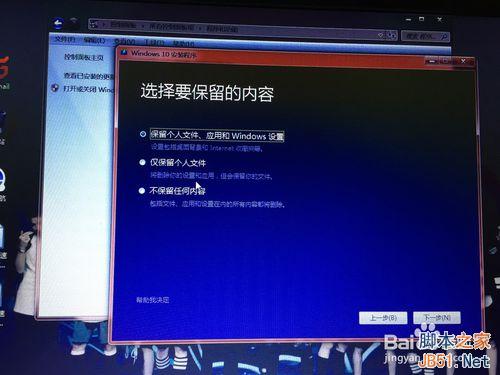
5、选择是否保留原有的文件和设置,可以选择不,为了快速安装,选择下一步即可。也可以选择下面的自己设定,然后设定保留具体内容的东西
此文来自qqaiqin.com
 Q游网qqaiqin
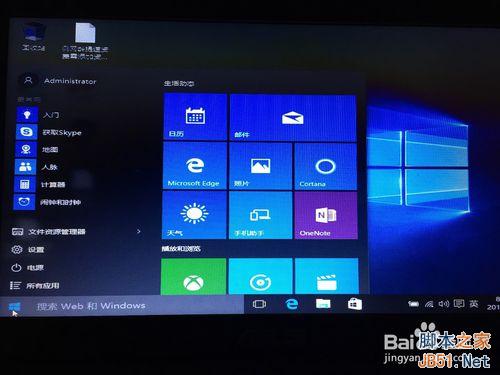
6、进入安装阶段,大致半小时后,就可以安装完成,一般的设置只要使用默认的就可以了
 此文来自qqaiqin.com
 Q游网qqaiqin
完成安装
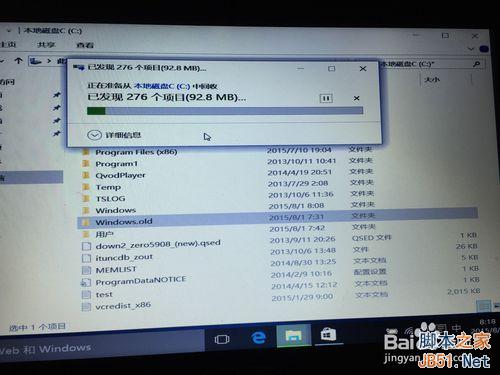
1、完成安装之后,我们打开我的电脑,把C盘内的windows.old的文件夹可以删除,这是旧系统的一些文件,没什么用,还占用大量存储空间 此文来自qqaiqin.com
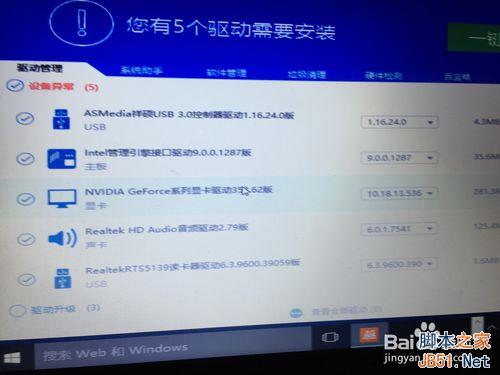
2、更新驱动,尤其是显卡驱动,可以下载驱动管理软件,进行自动更新即可。一般更新驱动也是半小时内可以完成
此文来自qqaiqin.com
 此文来自qqaiqin.com
以上就是win7/win8/win8.1升级安装win10图文教程,希望能对大家有所帮助!
Q游网qqaiqin
此文来自qqaiqin.com
以上相关的更多内容请点击“win10图文教程 ”查看,以上题目的答案为网上收集整理仅供参考,难免有错误,还请自行斟酌,觉得好请分享给您的好朋友们!