win10开机黑屏时间长、开机速度慢的解决方法
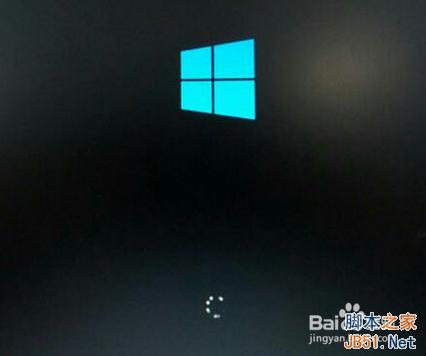
故障描述:从win7/8成功升级到win10之后,开机跳过转圈的“田”字画面后,黑屏长达10-40秒,严重影响开机速度。
此文来自qqaiqin.com
故障原因:独立显卡驱动不兼容win10导致,需要禁用独立显卡驱动
下面就为大家介绍win10开机黑屏时间长、开机速度慢的解决方法,来看看吧!
 此文来自qqaiqin.com
双显卡切换笔记本 此文来自qqaiqin.com
一、卸载独立显卡驱动并禁用独立显卡 Q游网qqaiqin
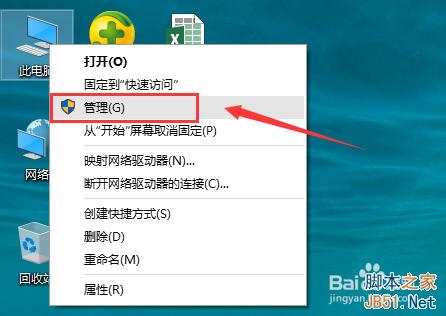
1、右击【此电脑】,选择【管理】
 Q游网qqaiqin
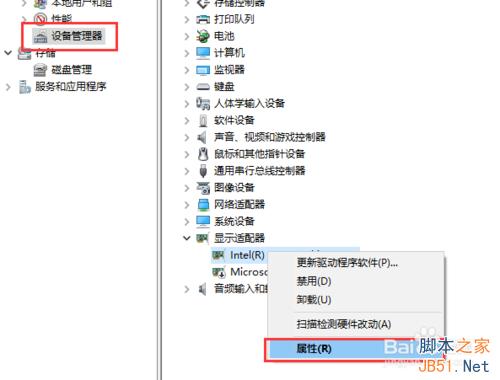
2、点击【设备管理】,展开【显示适配器】,右击独立显卡(不要搞错了,是独立显卡),选择属性。
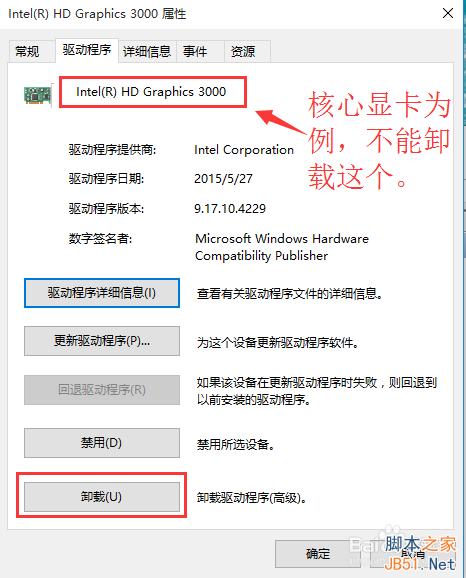
3、切换到【驱动程序】页签,如下图,Intel (R) HD Graphics 显卡为为核心显卡,如果你选的是这个就说明你选错了。 此文来自qqaiqin.com
一定要确定选择的是独立显卡的属性,点击【卸载】来卸载显卡驱动。 此文来自qqaiqin.com
 Q游网qqaiqin
4、因为独立显卡的驱动被卸载了,所以名字也变了,返回设备管理可以看到独立显卡变为Microsoft 基本显示适配器,右击独立显卡,选择【禁用】。
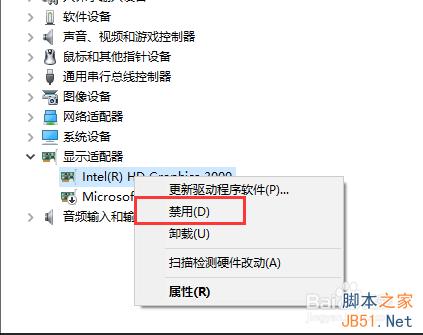 此文来自qqaiqin.com
二、禁止系统自动安装硬件驱动
此文来自qqaiqin.com
1、卸载独立显卡驱动,禁用独立显卡虽从根本上解决了问题,但是windows 10自动安装驱动又会使得问题再次出现。这时就必须禁止系统自动安装驱动的功能,除非微软解决了这个兼容性问题。
Q游网qqaiqin
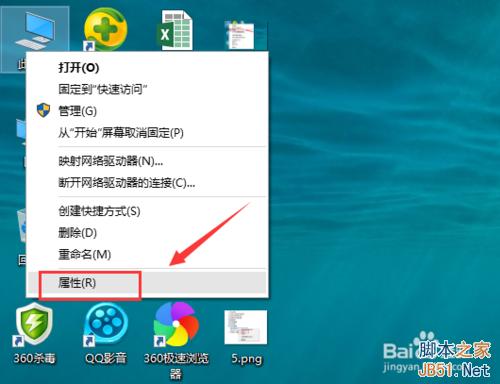
右击【此电脑】,选择【属性】。 此文来自qqaiqin.com
 Q游网qqaiqin
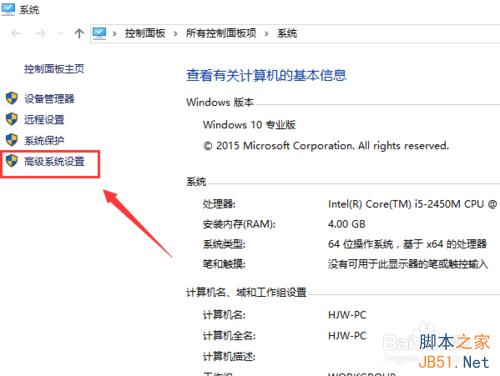
2、点击【系统高级设置】 Q游网qqaiqin
此文来自qqaiqin.com
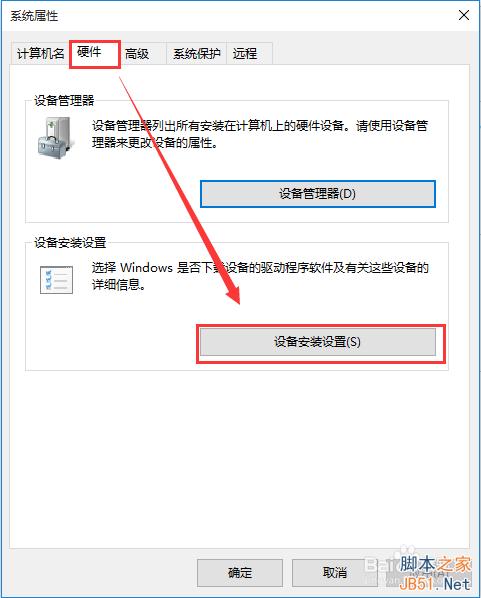
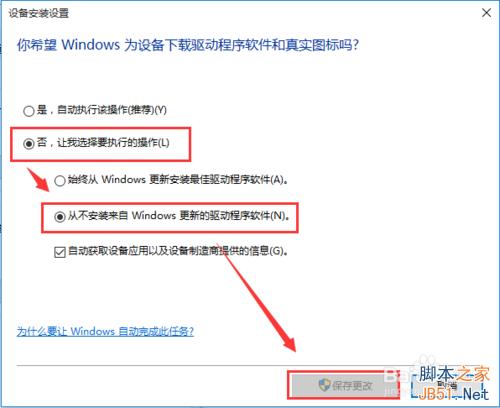
3、切换到【硬件】页签,点击【设备安装设置】 此文来自qqaiqin.com
4、依次点击【否,让我选择执行的操作】,【从不安装来自windows 更新的驱动程序软件】,【保存更改】。 Q游网qqaiqin
重新启动电脑,启动速度变为正常。
 此文来自qqaiqin.com
注意事项 此文来自qqaiqin.com
卸载独立显卡驱动需要尤为注意,不能卸载核心显卡驱动或普通集成显卡驱动。
此文来自qqaiqin.com
如果不能解决问题,可能是由于其它启动项造成,可以尝试禁用其它启动项。
以上就是win10开机黑屏时间长、开机速度慢的解决方法介绍,希望能对大家有所帮助! 此文来自qqaiqin.com
Q游网qqaiqin
以上相关的更多内容请点击“机速度慢 ”查看,以上题目的答案为网上收集整理仅供参考,难免有错误,还请自行斟酌,觉得好请分享给您的好朋友们!